Paramètres d’authentification
Dans un flux de connexion OIDC standard, les applications clientes initient une requête d’authentification qui redirige l’utilisateur vers la page web universelle d’expérience de connexion hébergée par Logto. Selon vos paramètres d’expérience de connexion, les utilisateurs peuvent se connecter ou s’inscrire en utilisant divers identifiants, méthodes de vérification et connecteurs sociaux ou SSO d’entreprise tiers.
Logto prend également en charge des paramètres OIDC standard optionnels tels que :
login_hint: Fournit un indice pour l’identifiant utilisateur, par exemple pré-remplir l’e-mail / nom d’utilisateurui_locales: Contrôle la langue d’exécution pour l’interaction en cours, y compris l’interface de connexion et les e-mails associés.
En plus des paramètres d’authentification OIDC standard, notre produit introduit plusieurs paramètres d’authentification personnalisés qui vous permettent d’adapter l’expérience de connexion souhaitée pour les utilisateurs finaux.
C’est particulièrement utile lorsque vous souhaitez imposer des flux de connexion spécifiques à différents segments d’utilisateurs. Y compris, mais sans s’y limiter, les scénarios suivants :
Inscription directe pour les nouveaux utilisateurs
Pour une campagne d’inscription ciblée, vous pouvez souhaiter diriger les nouveaux utilisateurs directement vers la page d’inscription, en contournant le formulaire de connexion par défaut, afin d’assurer une expérience d’intégration fluide.
Utilisation : Paramètre First screen → first_screen=register
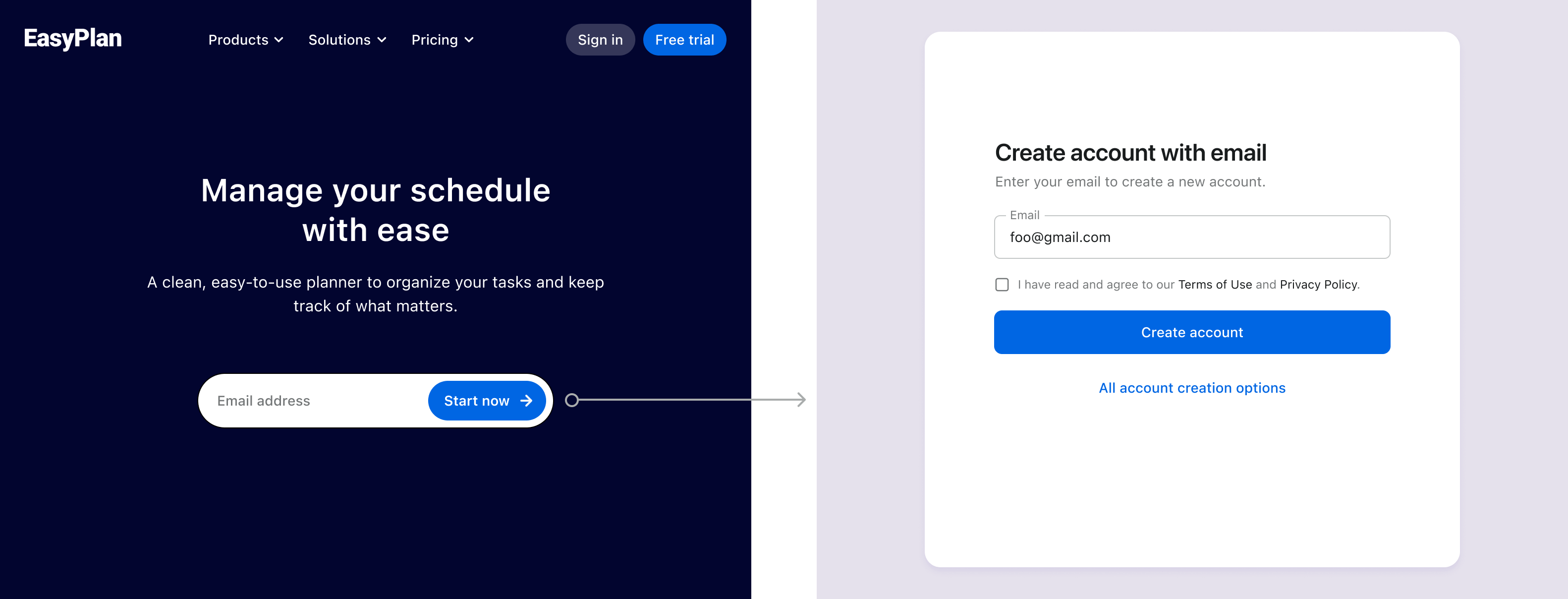
Inscription avec e-mail pré-rempli depuis la page d’accueil
Vous voyez souvent un champ d’inscription par e-mail affiché en évidence dans la section principale de la page d’accueil, encourageant une inscription rapide. Après que les utilisateurs ont saisi leur e-mail et cliqué sur le bouton "Commencer maintenant", ces paramètres vous permettent de les rediriger vers la page d’inscription avec le champ e-mail pré-rempli, simplifiant ainsi le processus d’inscription.
Cette approche est également utile pour les formulaires d’abonnement ou d’autres scénarios de collecte d’e-mails où vous souhaitez réduire les frictions dans le flux d’inscription.
Utilisation : Paramètre First screen → first_screen=identifier:sign_up&identifier=email&login_hint=foo@gmail.com
Lien direct de réinitialisation du mot de passe
Pour les nouveaux utilisateurs qui doivent définir leur mot de passe, envoyez-leur un lien direct et redirigez-les vers la page de réinitialisation du mot de passe avec le champ e-mail pré-rempli.
Utilisation : Paramètre First screen → first_screen=reset_password
Connexion sociale instantanée
Si vous proposez des boutons de connexion sociale directement sur votre site, vous pouvez utiliser ces paramètres pour passer le formulaire de connexion par défaut et permettre aux utilisateurs de s’authentifier directement avec leur fournisseur social choisi.
Utilisation : Paramètre Direct sign-in → direct_sign_in=social:google
Connexion SSO directe pour les clients d’entreprise
Pour les produits destinés à plusieurs clients d’entreprise, ces paramètres vous permettent d’afficher un bouton SSO dédié qui connecte les utilisateurs avec leur fournisseur SSO spécifique, en passant le formulaire de connexion universel et en offrant une expérience fluide à chaque organisation.
Utilisation : Paramètre Direct sign-in → direct_sign_in=sso:1234567890
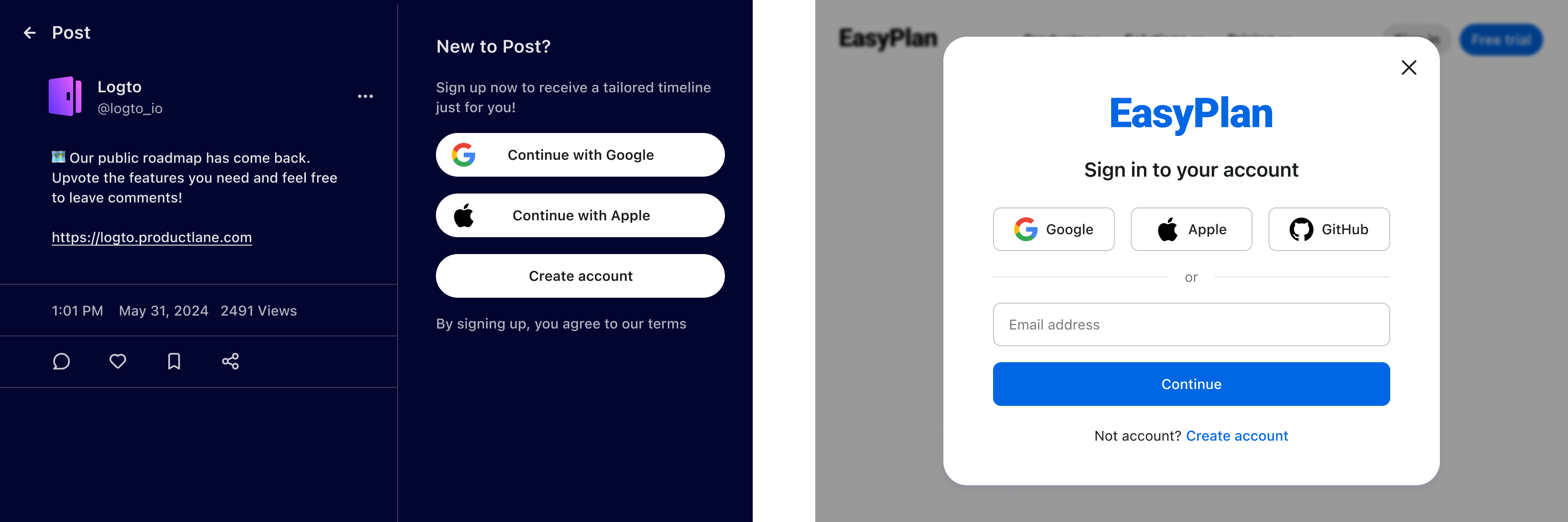
Formulaire d’inscription intégré sur le site web ou dans une boîte de dialogue
Pour une expérience utilisateur fluide, vous pouvez intégrer un formulaire d’authentification complet directement sur votre site web ou dans une boîte de dialogue modale, guidant naturellement les utilisateurs vers l’inscription ou la connexion au bon moment.
- Lorsque les utilisateurs cliquent sur un bouton de connexion sociale (par exemple, "Continuer avec Google"), utilisez le paramètre direct sign-in pour les rediriger immédiatement vers le fournisseur social.
- Lorsque les utilisateurs saisissent leur e-mail et cliquent sur le bouton d’inscription, utilisez le paramètre first screen pour les rediriger vers la page d’inscription avec l’e-mail pré-rempli.
En combinant les paramètres d’authentification mentionnés ci-dessus, vous pouvez conserver le contexte et l’image de marque de votre site tout en tirant parti de l’infrastructure d’authentification sécurisée de Logto, créant ainsi une expérience utilisateur fluide et professionnelle.
Méthodes de connexion personnalisées affichées pour différents sites
Si votre produit s’adresse à la fois à des équipes internes et à des consommateurs, ou à différentes organisations, vous pouvez adapter l’expérience de connexion en conséquence. Par exemple :
- Pour les outils internes, n’affichez que la connexion par e-mail / nom d’utilisateur et mot de passe.
- Pour les pages destinées aux consommateurs, proposez toutes les options de connexion disponibles, y compris la connexion Google.
Utilisation : Différents paramètres first screen ou direct sign-in selon le type de site web.
Continuez la lecture pour en savoir plus sur les paramètres d’authentification afin de personnaliser le first screen ou d’activer une expérience direct sign-in pour vos utilisateurs.
Ressources associées
Intégrez des formulaires de connexion ou d’inscription de manière sécurisée sur votre site
Petites astuces pour améliorer l’expérience d’intégration de vos clients